Domain heißwasser.de kaufen?
Wir ziehen mit dem Projekt
heißwasser.de um.
Sind Sie am Kauf der Domain
heißwasser.de interessiert?
domain@kv-gmbh.de · 0541-91531010
Domain heißwasser.de kaufen?
Wie kann ich iPhoto aktualisieren?
Um iPhoto zu aktualisieren, musst du sicherstellen, dass du die neueste Version des Betriebssystems auf deinem Mac hast. Gehe dazu in den App Store und suche nach Updates für iPhoto. Wenn ein Update verfügbar ist, klicke auf "Aktualisieren", um die neueste Version herunterzuladen und zu installieren. Alternativ kannst du auch die iPhoto-App öffnen und unter "Hilfe" nach Updates suchen. Stelle sicher, dass du regelmäßig nach Updates für iPhoto suchst, um von den neuesten Funktionen und Verbesserungen zu profitieren. **
Warum beendet sich iPhoto nicht mehr?
Es gibt verschiedene mögliche Gründe, warum sich iPhoto nicht mehr beendet. Es könnte ein technisches Problem geben, wie zum Beispiel ein Fehler im Programmcode oder eine beschädigte Datei. Es könnte auch sein, dass iPhoto noch im Hintergrund Prozesse ausführt, die noch nicht abgeschlossen sind. In einigen Fällen kann es auch an einer Inkompatibilität mit anderen Programmen oder Einstellungen auf dem Computer liegen. Es könnte hilfreich sein, das Programm zu aktualisieren, den Computer neu zu starten oder den technischen Support von Apple zu kontaktieren, um das Problem zu lösen. **
Ähnliche Suchbegriffe für IPhoto
Top-Angebote
Produkte zum Begriff IPhoto:
-
Pierre Wasserkocher PWK7000 Glas mit einstellbarer TemperaturMit dem Pierre Wasserkocher PWK7000 Glas wählst du aus vier Temperaturstufen, sodass du für jede Teesorte die richtige Temperatur einstellst. Du bereitest grünen oder weißen Tee auf einer niedrigeren Stufe zu und verwendest kochendes Wasser für Schwarztee oder Kräutertee. So bleibt das Aroma gut und dein Tee verbrennt nicht. Mit der Warmhaltefunktion bleibt das Wasser länger warm. Das ist praktisch, wenn du noch eine zweite Tasse trinken möchtest oder wenn du Besuch hast. An der Literanzeige liest du ab, wie viel Wasser du kochst. Dank der Glaskanne siehst du gut, wie viel Wasser sich noch im Wasserkocher befindet. Du kochst also nur, was du brauchst. Das Wasser kocht schneller und du verbrauchst weniger Energie.52,99 €*Versand: 0,00 €Sichere Weiterleitung zum Anbieter
-
INF Mini 2-in-1 Glätteisen und Lockenstab, Schnelles Aufheizen mit Einstellbarer TemperaturMini 2-in-1 Glätteisen und Lockenstab mit einstellbarer Temperatur für alle Haartypen. Schnelles Aufheizen, sicheres Design und ideal für Reisen. Stylt das Haar schnell und einfach und macht es glatt und krausfrei. Inklusive intelligenter Abschaltautomatik. Schnelles Aufheizen: Erzielen Sie schnell Ergebnisse in Salonqualität mit diesem 2-in-1-Haarstylinggerät. Das Mini-Glätteisen heizt sich in nur 3 Minuten schnell auf, sodass Sie Ihr Haar schnell glätten oder locken können, bevor Sie ausgehen. Perfekt für geschäftige Morgenstunden, wenn Sie eine schnelle und effiziente Stylinglösung benötigen. Die schnelle Heiztechnologie sorgt für eine gleichmäßige Wärmeverteilung, minimiert Schäden und maximiert die Stylingeffizienz. Es ist auch kompatibel mit verschiedenen Haarprodukten und -techniken und ermöglicht es Ihnen, jedes Mal den gewünschten Look zu erzielen. Einstellbare Temperatur: Mit 10 einstellbaren Temperatureinstellungen von 120 °C bis 210 °C ist dieses Glätteisen und Lockenstab für alle Haartypen geeignet. Egal, ob Sie feines, empfindliches Haar oder dickes, krauses Haar haben, Sie können die Hitze anpassen, um Schäden zu vermeiden und optimale Ergebnisse zu erzielen. Die präzise Temperaturregelung sorgt für eine gleichmäßige Wärme, sodass Sie jedes Mal glattes, glänzendes und krauses Haar erhalten. Experimentieren Sie mit verschiedenen Temperaturen, um die perfekte Einstellung für Ihren Haartyp und den gewünschten Stil zu finden. Kompatibel mit verschiedenen Hitzeschutzmitteln, um Ihr Haar gesund zu halten. Tragbar und sicher: Die Mini-Größe und das leichte Design machen dieses Glätteisen ideal für Reisen. Nehmen Sie es mit in Ihren nächsten Urlaub oder auf Ihre nächste Geschäftsreise, um überall perfektes Haar zu erhalten. Das Anti-Verbrühungs-Design und die Wärmeisolierung sorgen für eine sichere Handhabung und verhindern Verbrennungen und Beschwerden. Die intelligente Abschaltautomatik bietet zusätzliche Sicherheit und schaltet das Gerät nach einer gewissen Zeit der Inaktivität automatisch ab, um Unfälle zu vermeiden. Das Mini-Glätteisen ist kompatibel mit Reisesteckdosenadaptern und sorgt für ein problemloses Styling, egal wo Sie sind. Spezifikationen: Farbe: Blau Größe: Länge 32 cm x Breite 10 cm x Höhe 3 cm Material: Kunststoff + Elektronische Bauteile Temperaturbereich: 120°C - 210°C Das Paket beinhaltet: Glätteisen x 1 Benutzerhandbuch x 138,69 €*Versand: 0,00 €Sichere Weiterleitung zum Anbieter


-
Wo finde ich den iPhoto Ordner?
Der iPhoto Ordner befindet sich normalerweise auf Ihrem Mac im Bilder-Verzeichnis. Sie können ihn finden, indem Sie auf das Finder-Symbol in der Dockleiste klicken und dann auf "Bilder" in der Seitenleiste navigieren. In diesem Ordner sollten Sie den iPhoto Ordner sehen. Wenn Sie iPhoto auf einem externen Laufwerk oder einer anderen Festplatte installiert haben, kann der Ordner auch dort gespeichert sein. Sie können auch die Spotlight-Suche verwenden, um nach dem iPhoto Ordner zu suchen, indem Sie einfach "iPhoto" eingeben. **
-
Wie kann ich mein iPhoto wiederherstellen?
Um dein iPhoto wiederherzustellen, kannst du zuerst versuchen, es aus dem Papierkorb wiederherzustellen, falls du es versehentlich gelöscht hast. Wenn das nicht funktioniert, könntest du ein Backup deiner Fotos und iPhoto-Bibliothek verwenden, um sie wiederherzustellen. Eine weitere Möglichkeit ist die Verwendung von Datenwiederherstellungssoftware, um gelöschte Dateien wiederherzustellen. Falls alles andere fehlschlägt, könntest du dich an den Apple-Support wenden, um weitere Unterstützung bei der Wiederherstellung deines iPhotos zu erhalten. **
-
Kann man die iPhoto Library löschen?
Kann man die iPhoto Library löschen? Ja, man kann die iPhoto Library löschen, aber es ist wichtig zu beachten, dass dabei alle Fotos und Videos, die sich darin befinden, dauerhaft gelöscht werden. Es ist ratsam, vor dem Löschen der iPhoto Library eine Sicherungskopie aller Dateien zu erstellen, um sicherzustellen, dass keine wichtigen Daten verloren gehen. Nachdem die iPhoto Library gelöscht wurde, kann man auch die App iPhoto deinstallieren, da sie ohne die Library nicht mehr funktioniert. Es ist empfehlenswert, vor dem Löschen der iPhoto Library sicherzustellen, dass man keine wichtigen Fotos oder Videos mehr benötigt, da sie nach dem Löschen nicht wiederhergestellt werden können. **
-
Wo speichert iPhoto die Bilder ab?
iPhoto speichert die Bilder standardmäßig in einer Bibliotheksdatei mit der Endung ".photolibrary". Diese Datei befindet sich normalerweise im Ordner "Bilder" auf dem Mac. Innerhalb dieser Bibliotheksdatei werden alle Bilder, Videos und Alben gespeichert, die in iPhoto importiert wurden. Es ist wichtig, die Bibliotheksdatei regelmäßig zu sichern, um sicherzustellen, dass keine Daten verloren gehen. Man kann auch eine externe Festplatte verwenden, um die Bibliotheksdatei zu sichern und mehr Speicherplatz auf dem Mac freizugeben. **

Kann man die alte iPhoto Library löschen?
Kann man die alte iPhoto Library löschen? Ja, es ist möglich, die alte iPhoto Library zu löschen, wenn Sie sicher sind, dass Sie alle benötigten Fotos und Daten gesichert haben. Sie können die iPhoto Library einfach in den Papierkorb verschieben und dann den Papierkorb leeren, um sie dauerhaft zu löschen. Es ist jedoch ratsam, vorher eine Sicherungskopie der iPhoto Library zu erstellen, um sicherzustellen, dass keine wichtigen Daten verloren gehen. Stellen Sie außerdem sicher, dass Sie nicht versehentlich die aktuelle iPhoto Library löschen, die Sie noch verwenden. **
Wie bekomme ich Fotos aus iPhoto heraus?
Um Fotos aus iPhoto herauszubekommen, kannst du sie einfach exportieren. Gehe dazu in iPhoto auf das gewünschte Foto oder die gewünschten Fotos, klicke auf "Ablage" und dann auf "Exportieren". Wähle den Speicherort und das Dateiformat aus und klicke auf "Exportieren". Alternativ kannst du auch die Fotos per Drag & Drop aus iPhoto in einen anderen Ordner auf deinem Computer ziehen. Hast du noch weitere Fragen dazu? **
Top-Angebote
Produkte zum Begriff IPhoto:
-
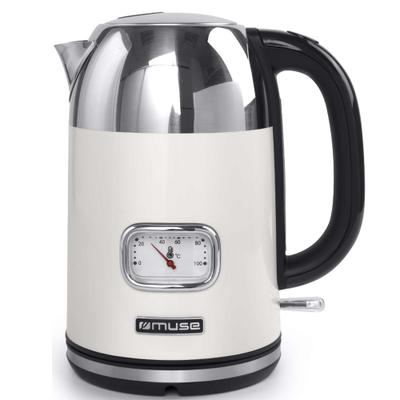
Muse Wasserkocher Feste Temperatur MS020SCKabelloser 1,7 L Wasserkocher mit 360°-Sockel im Retro-Stil - Collection of Inspiration - Entdecken Sie diesen neuen Wasserkocher, der leicht in Ihrer Küche Platz findet - Elegant und mit großem Fassungsvermögen, Er wird Ihren Bedarf an heißem...74,51 €*Versand: 0,00 €Sichere Weiterleitung zum Anbieter
-
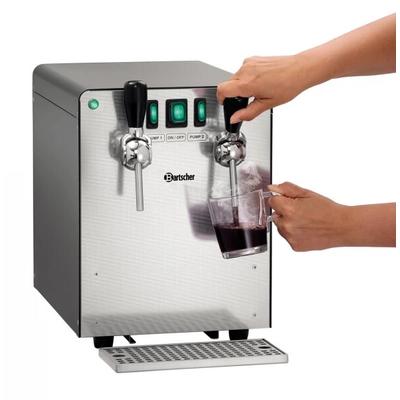
Bartscher Glühweinzapfanlage 1300, Glühweinkocher, Wasserkocher, Wasserspender, Heißwasser-Spender, Getränkespender, GlühweinWichtige Produkteigenschaften: Breite (cm): 28,7 Tiefe (cm): 69 Höhe (cm): 39,8 Gewicht (kg): 27,6 Zapfkapazität kontinuierlich: Max. 130 Liter / Stunde Ein-/Ausschalter: Ja Eigenschaften: Kurze Aufheizzeit Geräte-Anschluss: 3 NAC Inklusive: 2...2361,50 €*Versand: 0,00 €Sichere Weiterleitung zum Anbieter
-
Pierre Wasserkocher PWK7000 Glas mit einstellbarer TemperaturMit dem Pierre Wasserkocher PWK7000 Glas wählst du aus vier Temperaturstufen, sodass du für jede Teesorte die richtige Temperatur einstellst. Du bereitest grünen oder weißen Tee auf einer niedrigeren Stufe zu und verwendest kochendes Wasser für Schwarztee oder Kräutertee. So bleibt das Aroma gut und dein Tee verbrennt nicht. Mit der Warmhaltefunktion bleibt das Wasser länger warm. Das ist praktisch, wenn du noch eine zweite Tasse trinken möchtest oder wenn du Besuch hast. An der Literanzeige liest du ab, wie viel Wasser du kochst. Dank der Glaskanne siehst du gut, wie viel Wasser sich noch im Wasserkocher befindet. Du kochst also nur, was du brauchst. Das Wasser kocht schneller und du verbrauchst weniger Energie.52,99 €*Versand: 0,00 €Sichere Weiterleitung zum Anbieter
-
INF Mini 2-in-1 Glätteisen und Lockenstab, Schnelles Aufheizen mit Einstellbarer TemperaturMini 2-in-1 Glätteisen und Lockenstab mit einstellbarer Temperatur für alle Haartypen. Schnelles Aufheizen, sicheres Design und ideal für Reisen. Stylt das Haar schnell und einfach und macht es glatt und krausfrei. Inklusive intelligenter Abschaltautomatik. Schnelles Aufheizen: Erzielen Sie schnell Ergebnisse in Salonqualität mit diesem 2-in-1-Haarstylinggerät. Das Mini-Glätteisen heizt sich in nur 3 Minuten schnell auf, sodass Sie Ihr Haar schnell glätten oder locken können, bevor Sie ausgehen. Perfekt für geschäftige Morgenstunden, wenn Sie eine schnelle und effiziente Stylinglösung benötigen. Die schnelle Heiztechnologie sorgt für eine gleichmäßige Wärmeverteilung, minimiert Schäden und maximiert die Stylingeffizienz. Es ist auch kompatibel mit verschiedenen Haarprodukten und -techniken und ermöglicht es Ihnen, jedes Mal den gewünschten Look zu erzielen. Einstellbare Temperatur: Mit 10 einstellbaren Temperatureinstellungen von 120 °C bis 210 °C ist dieses Glätteisen und Lockenstab für alle Haartypen geeignet. Egal, ob Sie feines, empfindliches Haar oder dickes, krauses Haar haben, Sie können die Hitze anpassen, um Schäden zu vermeiden und optimale Ergebnisse zu erzielen. Die präzise Temperaturregelung sorgt für eine gleichmäßige Wärme, sodass Sie jedes Mal glattes, glänzendes und krauses Haar erhalten. Experimentieren Sie mit verschiedenen Temperaturen, um die perfekte Einstellung für Ihren Haartyp und den gewünschten Stil zu finden. Kompatibel mit verschiedenen Hitzeschutzmitteln, um Ihr Haar gesund zu halten. Tragbar und sicher: Die Mini-Größe und das leichte Design machen dieses Glätteisen ideal für Reisen. Nehmen Sie es mit in Ihren nächsten Urlaub oder auf Ihre nächste Geschäftsreise, um überall perfektes Haar zu erhalten. Das Anti-Verbrühungs-Design und die Wärmeisolierung sorgen für eine sichere Handhabung und verhindern Verbrennungen und Beschwerden. Die intelligente Abschaltautomatik bietet zusätzliche Sicherheit und schaltet das Gerät nach einer gewissen Zeit der Inaktivität automatisch ab, um Unfälle zu vermeiden. Das Mini-Glätteisen ist kompatibel mit Reisesteckdosenadaptern und sorgt für ein problemloses Styling, egal wo Sie sind. Spezifikationen: Farbe: Blau Größe: Länge 32 cm x Breite 10 cm x Höhe 3 cm Material: Kunststoff + Elektronische Bauteile Temperaturbereich: 120°C - 210°C Das Paket beinhaltet: Glätteisen x 1 Benutzerhandbuch x 138,69 €*Versand: 0,00 €Sichere Weiterleitung zum Anbieter
-
Wie kann ich iPhoto aktualisieren?
Um iPhoto zu aktualisieren, musst du sicherstellen, dass du die neueste Version des Betriebssystems auf deinem Mac hast. Gehe dazu in den App Store und suche nach Updates für iPhoto. Wenn ein Update verfügbar ist, klicke auf "Aktualisieren", um die neueste Version herunterzuladen und zu installieren. Alternativ kannst du auch die iPhoto-App öffnen und unter "Hilfe" nach Updates suchen. Stelle sicher, dass du regelmäßig nach Updates für iPhoto suchst, um von den neuesten Funktionen und Verbesserungen zu profitieren. **
-
Warum beendet sich iPhoto nicht mehr?
Es gibt verschiedene mögliche Gründe, warum sich iPhoto nicht mehr beendet. Es könnte ein technisches Problem geben, wie zum Beispiel ein Fehler im Programmcode oder eine beschädigte Datei. Es könnte auch sein, dass iPhoto noch im Hintergrund Prozesse ausführt, die noch nicht abgeschlossen sind. In einigen Fällen kann es auch an einer Inkompatibilität mit anderen Programmen oder Einstellungen auf dem Computer liegen. Es könnte hilfreich sein, das Programm zu aktualisieren, den Computer neu zu starten oder den technischen Support von Apple zu kontaktieren, um das Problem zu lösen. **
-
Wo finde ich den iPhoto Ordner?
Der iPhoto Ordner befindet sich normalerweise auf Ihrem Mac im Bilder-Verzeichnis. Sie können ihn finden, indem Sie auf das Finder-Symbol in der Dockleiste klicken und dann auf "Bilder" in der Seitenleiste navigieren. In diesem Ordner sollten Sie den iPhoto Ordner sehen. Wenn Sie iPhoto auf einem externen Laufwerk oder einer anderen Festplatte installiert haben, kann der Ordner auch dort gespeichert sein. Sie können auch die Spotlight-Suche verwenden, um nach dem iPhoto Ordner zu suchen, indem Sie einfach "iPhoto" eingeben. **
-
Wie kann ich mein iPhoto wiederherstellen?
Um dein iPhoto wiederherzustellen, kannst du zuerst versuchen, es aus dem Papierkorb wiederherzustellen, falls du es versehentlich gelöscht hast. Wenn das nicht funktioniert, könntest du ein Backup deiner Fotos und iPhoto-Bibliothek verwenden, um sie wiederherzustellen. Eine weitere Möglichkeit ist die Verwendung von Datenwiederherstellungssoftware, um gelöschte Dateien wiederherzustellen. Falls alles andere fehlschlägt, könntest du dich an den Apple-Support wenden, um weitere Unterstützung bei der Wiederherstellung deines iPhotos zu erhalten. **
Ähnliche Suchbegriffe für IPhoto
-
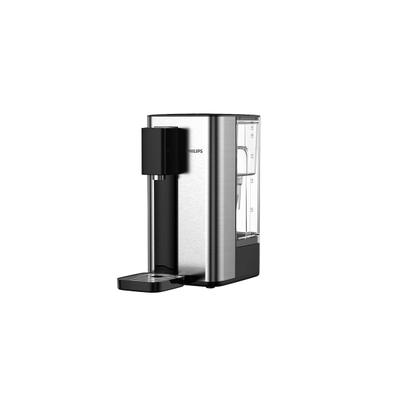
Philips ADD5906S Heißwasserspender, gefiltertes Heißwasser auf Knopfdruck, 2,2 l Fassungsvermögen, 3 Voreinstellungen, WasserkocherHohe Leistung trifft auf erstklassigen Komfort. Besserer Schutz vor Kalkablagerungen. Ob raumtemperiert oder kochend heiß: Genießen Sie in Sekundenschnelle rein schmeckendes Wasser. Mit nur einem Tastendruck verschiedene Einstellungen für Temperatur...120,05 €*Versand: 0,00 €Sichere Weiterleitung zum Anbieter
-
Kann man die iPhoto Library löschen?
Kann man die iPhoto Library löschen? Ja, man kann die iPhoto Library löschen, aber es ist wichtig zu beachten, dass dabei alle Fotos und Videos, die sich darin befinden, dauerhaft gelöscht werden. Es ist ratsam, vor dem Löschen der iPhoto Library eine Sicherungskopie aller Dateien zu erstellen, um sicherzustellen, dass keine wichtigen Daten verloren gehen. Nachdem die iPhoto Library gelöscht wurde, kann man auch die App iPhoto deinstallieren, da sie ohne die Library nicht mehr funktioniert. Es ist empfehlenswert, vor dem Löschen der iPhoto Library sicherzustellen, dass man keine wichtigen Fotos oder Videos mehr benötigt, da sie nach dem Löschen nicht wiederhergestellt werden können. **
-
Wo speichert iPhoto die Bilder ab?
iPhoto speichert die Bilder standardmäßig in einer Bibliotheksdatei mit der Endung ".photolibrary". Diese Datei befindet sich normalerweise im Ordner "Bilder" auf dem Mac. Innerhalb dieser Bibliotheksdatei werden alle Bilder, Videos und Alben gespeichert, die in iPhoto importiert wurden. Es ist wichtig, die Bibliotheksdatei regelmäßig zu sichern, um sicherzustellen, dass keine Daten verloren gehen. Man kann auch eine externe Festplatte verwenden, um die Bibliotheksdatei zu sichern und mehr Speicherplatz auf dem Mac freizugeben. **
-
Kann man die alte iPhoto Library löschen?
Kann man die alte iPhoto Library löschen? Ja, es ist möglich, die alte iPhoto Library zu löschen, wenn Sie sicher sind, dass Sie alle benötigten Fotos und Daten gesichert haben. Sie können die iPhoto Library einfach in den Papierkorb verschieben und dann den Papierkorb leeren, um sie dauerhaft zu löschen. Es ist jedoch ratsam, vorher eine Sicherungskopie der iPhoto Library zu erstellen, um sicherzustellen, dass keine wichtigen Daten verloren gehen. Stellen Sie außerdem sicher, dass Sie nicht versehentlich die aktuelle iPhoto Library löschen, die Sie noch verwenden. **
-
Wie bekomme ich Fotos aus iPhoto heraus?
Um Fotos aus iPhoto herauszubekommen, kannst du sie einfach exportieren. Gehe dazu in iPhoto auf das gewünschte Foto oder die gewünschten Fotos, klicke auf "Ablage" und dann auf "Exportieren". Wähle den Speicherort und das Dateiformat aus und klicke auf "Exportieren". Alternativ kannst du auch die Fotos per Drag & Drop aus iPhoto in einen anderen Ordner auf deinem Computer ziehen. Hast du noch weitere Fragen dazu? **
* Alle Preise verstehen sich inklusive der gesetzlichen Mehrwertsteuer und ggf. zuzüglich Versandkosten. Die Angebotsinformationen basieren auf den Angaben des jeweiligen Shops und werden über automatisierte Prozesse aktualisiert. Eine Aktualisierung in Echtzeit findet nicht statt, so dass es im Einzelfall zu Abweichungen kommen kann. ** Hinweis: Teile dieses Inhalts wurden von KI erstellt.